Rückverfolgbarkeit
Teil von Wie verknüpfen Sie Warenbewegungen für eine brauchbare Rückverfolgbarkeit?
Die Chargenverfolgung in Odoo anhand der dokumentierten Funktionen prüfen
Odoo Chargenverfolgung dokumentiert prüfen: Lot-Nummern beim Wareneingang zuweisen, per Import bündeln, ohne den Wareneingang unnötig zu bremsen.
Das Wichtigste auf einen Blick
- Odoo 18.0 verlangt beim Wareneingang eine Chargenzuweisung, bevor der Beleg validiert wird.
- Chargennummern lassen sich laut Dokumentation manuell oder gesammelt über den Import einfügen.
- Diese Prüfung beruht auf der Anbieterdokumentation, nicht auf einem eigenen Softwaretest.
Chargenverfolgung aktivieren und Produkt markieren
Odoo zählt Chargen (Lots) neben Seriennummern zu den zwei Wegen, Produkte zu identifizieren und zu verfolgen. Eine Charge steht für eine Gruppe von Produkten mit gemeinsamen Eigenschaften. Der Nutzen liegt im Zurückführen von Ware auf ihre Gruppe, etwa bei Rückrufen oder Ablaufdaten.
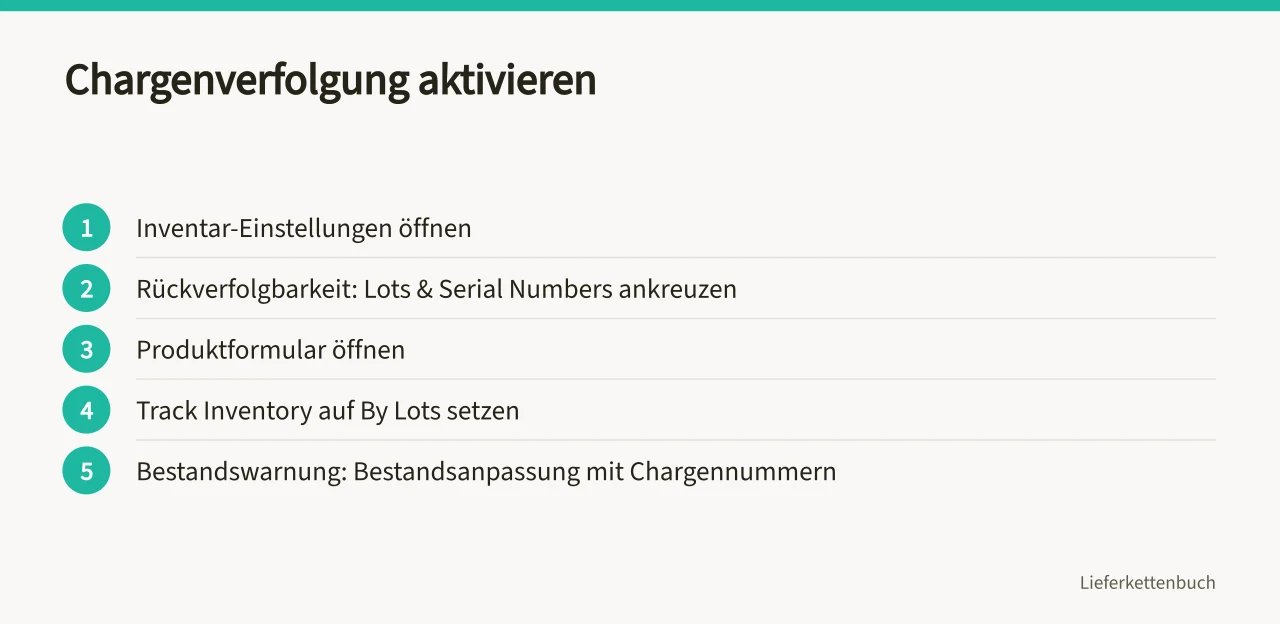
Die Funktion aktivieren Sie laut Odoo-Dokumentation zu Lot-Nummern im Inventar unter Einstellungen im Abschnitt Rückverfolgbarkeit über das Kontrollkästchen für Lots & Serial Numbers. Danach markieren Sie das einzelne Produkt auf dem Produktformular im Feld Track Inventory und wählen By Lots. Erst dann lässt sich die Verfolgung dieses Artikels zuweisen.
Ein Hinweis der Dokumentation ist für bestehende Lagerbestände wichtig: Wenn vor dem Aktivieren bereits Bestand vorhanden ist, erscheint eine Warnung. Vorhandene Ware wird dann über eine Bestandsanpassung mit Chargennummern versehen. Das ist kein Chargenvorgang am Wareneingang, sondern eine nachträgliche Korrektur.
Wareneingang zuweisen ohne unnötige Bremsen
Auf dem Wareneingangsbeleg weisen Sie eingehender Ware neue oder bestehende Chargen zu. Wichtig ist die Reihenfolge: Ein Klick auf Validate ohne zugewiesene Charge löst eine Fehlermeldung aus. Die Zuweisung muss also vor dem Validieren stehen.
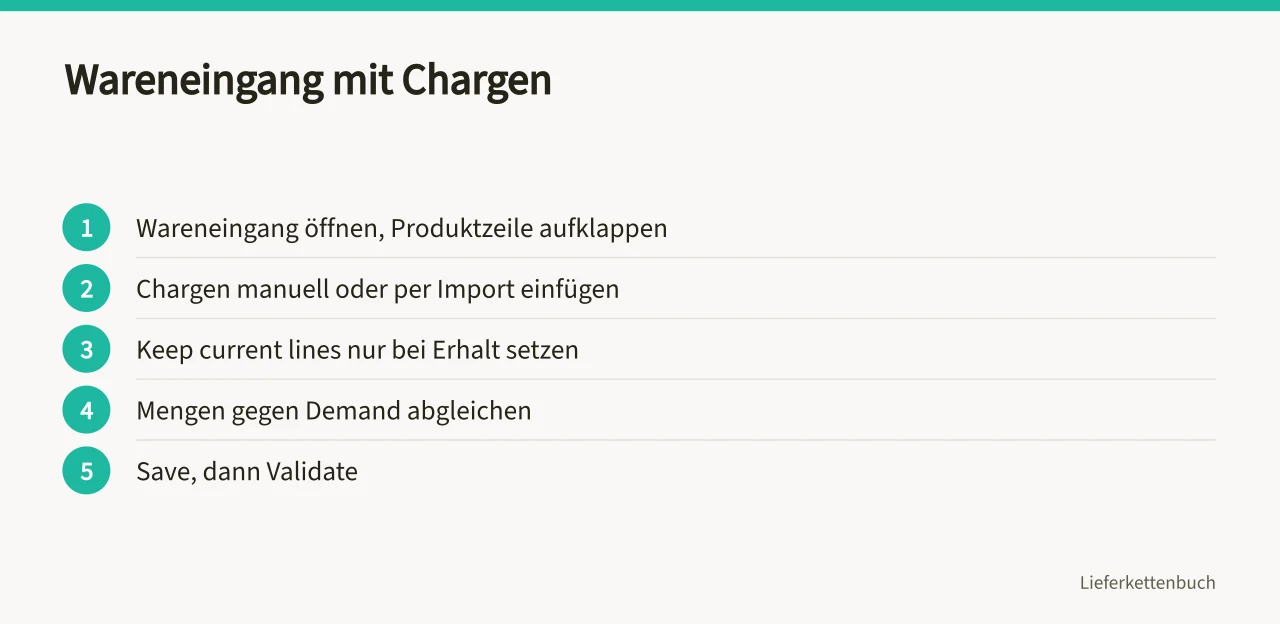
In der Zeile des verfolgten Produkts öffnen Sie über das Listen-Symbol den Dialog Open: Stock move. Dort erfassen Sie Chargennummer und Menge. Die Dokumentation beschreibt zwei Wege: die manuelle Eingabe über Add a line mit Charge, Lagerort, Menge und Zielpackstück sowie den Import.
Für die Geschwindigkeitsfrage ist der Import der entscheidende Punkt. Im selben Dialog klicken Sie auf Import Serials/Lots und fügen die Chargennummern gesammelt in das Feld ein. Das Kontrollkästchen Keep current lines ergänzt weitere Nummern, ohne die Liste zu ersetzen. Bleibt es unmarkiert, wird die Liste ersetzt. Danach Generate, Save und erst dann Validate.
Der Ablauf Schritt für Schritt:
- Wareneingang öffnen, Produktzeile mit Listen-Symbol aufklappen.
- Chargen manuell eintragen oder über Import Serials/Lots gesammelt einfügen.
- Keep current lines nur setzen, wenn bestehende Zeilen erhalten bleiben sollen.
- Mengen gegen die Demand abgleichen, Save, dann Validate.
Diese Abfolge bündelt die Chargenarbeit an einer Stelle, im Dialog vor dem Validieren. Ob das den Wareneingang spürbar verlangsamt, sagen die Quellen nicht; konkrete Zeiten nennt die Dokumentation nicht. Der Import fasst mehrere Nummern in einem Arbeitsschritt zusammen.
Auslieferung, Lieferschein und Bericht kontrollieren
Bei Auslieferungen wählen Sie auf dem Lieferbeleg Chargen für den Versand aus. Standardmäßig entstehen laut Dokumentation neue Chargen nur beim Wareneingang; bei Verkaufsaufträgen lassen sich nur bestehende nutzen. Welche Charge automatisch vorgeschlagen wird, hängt von der Entnahmestrategie ab, also FIFO, LIFO oder FEFO, von der bestellten Menge und vom verfügbaren Bestand der Charge.
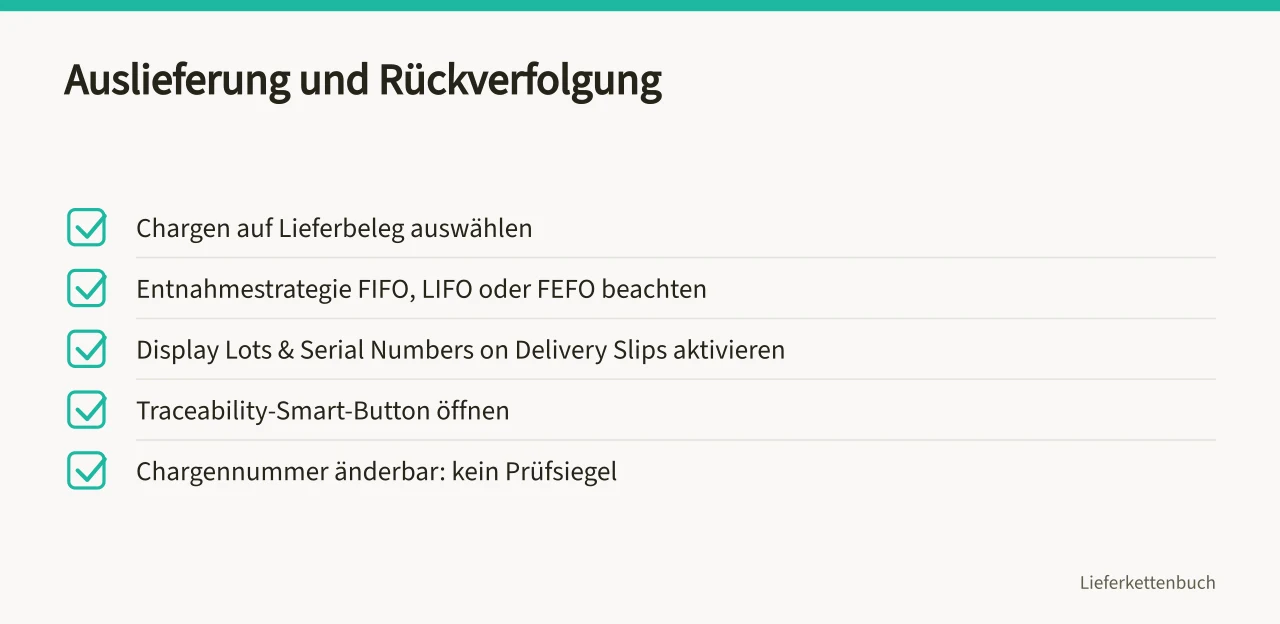
Chargen sollen auf dem Lieferschein erscheinen, wenn Kunden sie für RMA, Reparatur oder Registrierung brauchen. Dafür aktivieren Sie in den Einstellungen die Option Display Lots & Serial Numbers on Delivery Slips. Die Chargen stehen auf dem Lieferschein, sobald die Lieferung validiert ist.
Für die Rückverfolgung öffnen Sie die Charge und den Smart-Button Traceability. Der Bericht zeigt den dokumentierten Weg: woher, wann angekommen, wo gelagert, an wen und wann. Er rekonstruiert keine Daten, die nie erfasst wurden.
Achten Sie darauf, wenn Sie den Bericht als Nachweis nutzen: Die Chargennummer selbst lässt sich auf dem Chargenformular ändern. Das Feld Internal Reference erfasst eine abweichende interne Nummer gegenüber der des Lieferanten. Solche Änderbarkeit ist kein unveränderliches Prüfsiegel.
Charge und Transporteinheit auseinanderhalten
Die GS1-Fachpublikation zum SSCC/NVE nennt neben dem SSCC weitere mögliche Angaben auf dem Transportetikett, darunter die GTIN der Handelseinheit und eine Chargennummer. Der SSCC identifiziert die Transporteinheit, die Chargennummer das Produkt. Wer beides gleichsetzt, verliert die Zuordnung. Eine automatische, universelle GS1-Kompatibilität belegt die Odoo-Dokumentation nicht.
| Ebene | Bezug | Beispiel im Odoo-Ablauf |
|---|---|---|
| Produkt | Artikelstamm | Feld Track Inventory, By Lots |
| Charge | Gruppe gleicher Ware | Lot/Serial Number im Wareneingang |
| Transporteinheit | Palette, Karton, Kiste | SSCC auf dem GS1-Transportetikett |
Für die Praxis
Prüfen Sie vor dem Rollout, ob der Wareneingang Chargen vor dem Validieren erlaubt und ob eine Strategie wie FEFO zu Ablaufdaten passt. Legen Sie vorab fest, wie Import und Keep current lines genutzt werden. Für den Auditwert zählt die unveränderte, lückenlose Aufzeichnung mehr als die Funktion.